¿Cómo comparar dos documentos Word y ver todas las diferencias?
6 de julio de 2026 · 6 min de lectura
Abre el comparador de documentos Word y prueba el flujo ahora, sin registro y sin salir del navegador.
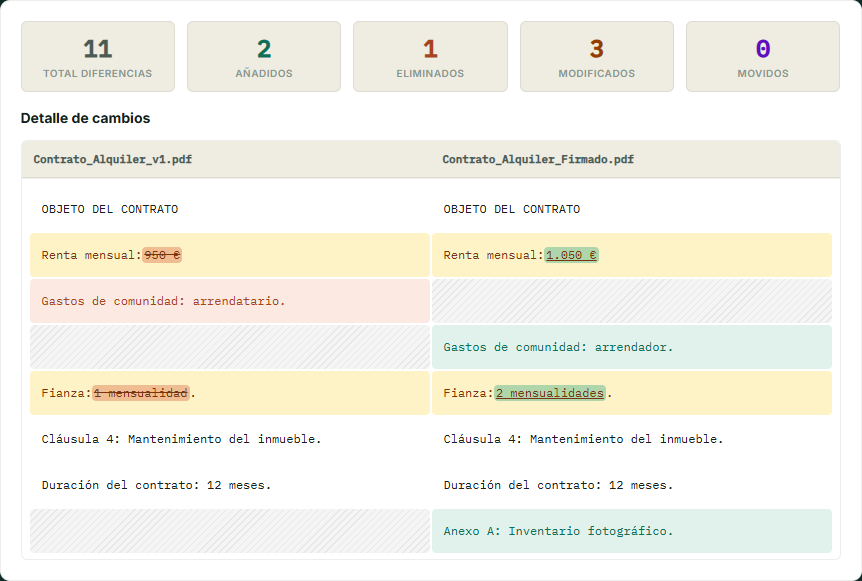
Comparar dos documentos Word es la forma más fiable de ver qué ha cambiado entre la versión que enviaste y la que te devuelven como "final". Releer las dos en paralelo es lento y poco fiable: los cambios pequeños (una cifra, una fecha, un "no" añadido a una frase) son precisamente los que más cuesta ver a simple vista. En esta guía verás cómo obtener una lista clara de todas las diferencias en segundos.
Qué necesitas antes de empezar
- Las dos versiones del documento en formato DOCX (el formato estándar de Word desde 2007).
- Un navegador moderno (Chrome, Edge, Firefox o Safari). No hace falta tener Microsoft Word instalado.
- Nada más: no necesitas registrarte ni instalar ningún programa.
Si tu archivo es un .doc antiguo, ábrelo con Word o con una alternativa gratuita como LibreOffice y guárdalo como .docx antes de comparar.
Comparar dos documentos Word paso a paso
- Abre el comparador de AlineaDoc en tu navegador.
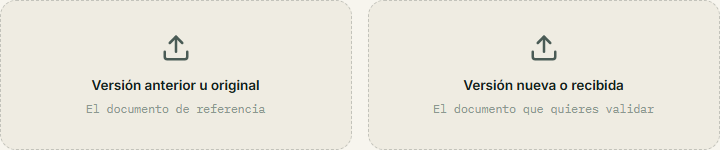
- Arrastra el documento original a la zona de la izquierda.
- Arrastra la versión revisada a la zona de la derecha.
- La comparación se calcula automáticamente: no hay que pulsar ningún botón.
- Revisa el resultado: los cambios aparecen resaltados por colores y resumidos en un panel de métricas (añadidos, eliminados, modificados y movidos).
Todo el proceso ocurre dentro de tu navegador. Los documentos no se suben a ningún servidor, algo importante si comparas contratos, ofertas o cualquier documento con datos personales o confidenciales.
Qué tipos de cambios detecta la comparación
- Texto añadido: frases o párrafos nuevos que no estaban en el original.
- Texto eliminado: contenido que ha desaparecido en la versión nueva.
- Texto modificado: la misma frase con palabras cambiadas; se resalta el fragmento exacto que cambió.
- Párrafos movidos: contenido que sigue existiendo pero ha cambiado de posición. Este es el cambio más difícil de detectar a ojo, y uno de los más usados para "esconder" modificaciones.
Consejos para revisar las diferencias con criterio
Detectar los cambios es la mitad del trabajo; la otra mitad es valorar cuáles importan. Un cambio de estilo ("recibirá" por "percibirá") no tiene el mismo peso que un cambio en un importe o en un plazo. Nuestra recomendación:
- Empieza por los cambios modificados: suelen concentrar las diferencias de cifras, fechas y condiciones.
- Revisa después los eliminados: lo que desaparece de un documento suele ser tan relevante como lo que se añade.
- No ignores los movidos: una cláusula desplazada a otro apartado puede cambiar su interpretación.
Si trabajas con contratos, tenemos una guía específica sobre cómo revisar los cambios de un contrato antes de firmarlo.
¿Y la función "Comparar" de Word?
Microsoft Word incluye su propia herramienta de comparación (Revisar → Comparar), que funciona bien si tienes licencia de Word y ambos archivos son documentos de Word. Analizamos sus ventajas y limitaciones en detalle en Word vs herramientas online para comparar documentos. La versión corta: si no tienes Word a mano, necesitas comparar un DOCX con un PDF, o quieres un resumen visual rápido de los cambios, una herramienta online local como AlineaDoc suele ser la opción más ágil.
Compara tus dos documentos Word ahora, gratis y sin registro.
Comparar mis documentosPreguntas frecuentes
¿Es gratis comparar documentos Word con AlineaDoc?
Sí. Puedes comparar documentos gratis y sin registrarte. El plan Premium añade funciones avanzadas como el resumen ejecutivo de cambios y la exportación del resultado a PDF, Markdown o HTML.
¿Mis documentos se suben a algún servidor?
No. AlineaDoc procesa los documentos íntegramente en tu navegador mediante tecnología local (Web Workers). Los archivos no se suben a un servidor de terceros para analizarlos.
¿Puedo comparar un documento Word con un PDF?
Sí. AlineaDoc admite DOCX y PDF en cualquier combinación: DOCX contra DOCX, PDF contra PDF o DOCX contra PDF.
¿Funciona con archivos .doc antiguos?
El comparador trabaja con el formato moderno DOCX. Si tienes un .doc antiguo, guárdalo como .docx desde Word o LibreOffice y podrás compararlo sin problema.